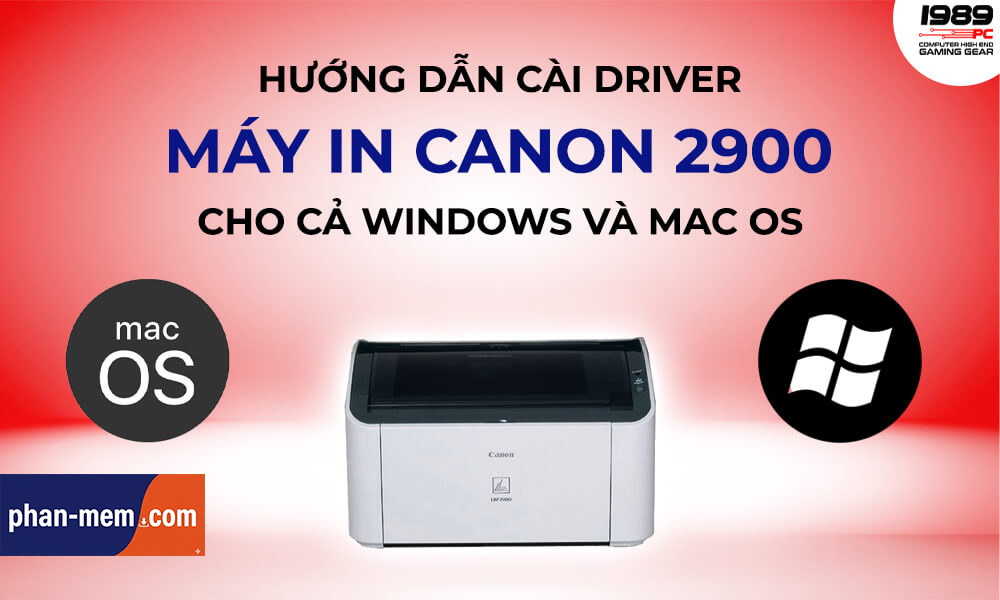
Máy in Canon LBP 2900 là một trong những mẫu máy in phổ biến nhờ chất lượng in tốt, bền bỉ và mức giá hợp lý. Tuy nhiên, để máy hoạt động được với máy tính, bạn cần cài đặt đúng driver. Việc cài driver có thể khác nhau tùy hệ điều hành. Bài hướng dẫn dưới đây sẽ giúp bạn thực hiện đầy đủ các bước cài đặt Driver máy in Canon LBP 2900 trên cả Windows và macOS.
Link tải Driver máy in Canon LBP 2900 trên Windows
Bạn có thể tải driver theo đường Link dưới đây:
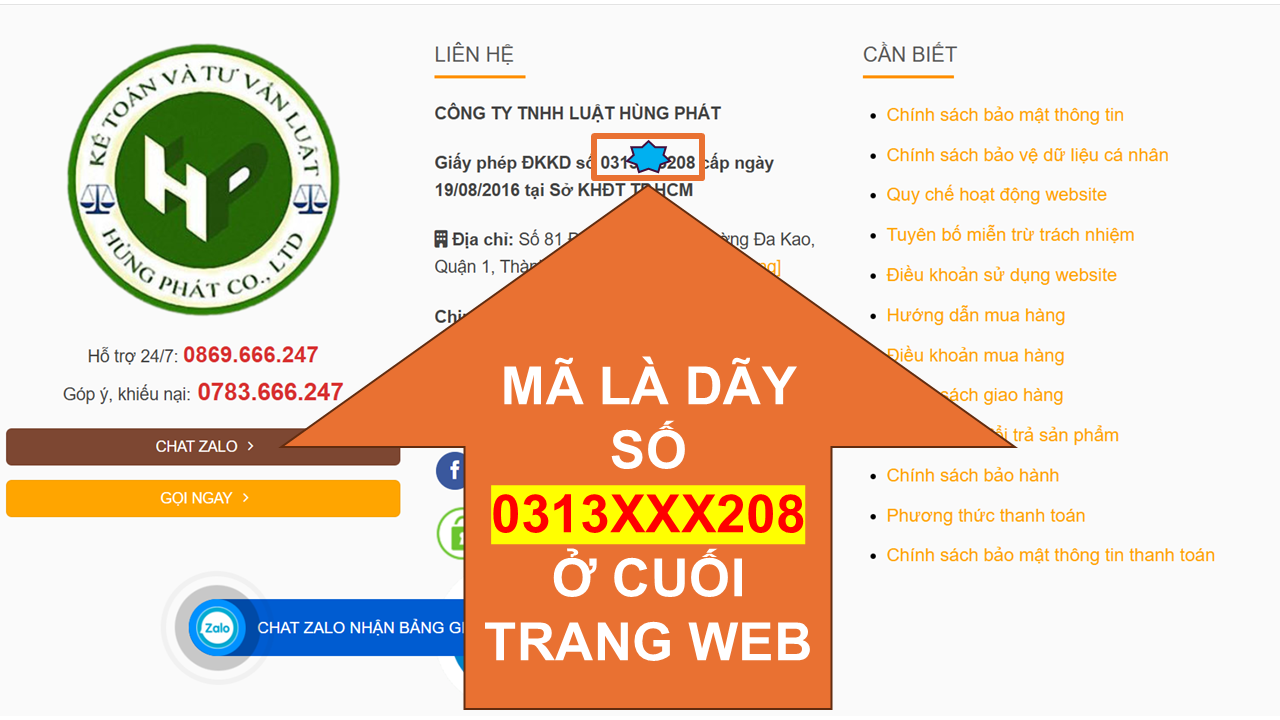
Hướng dẫn lấy mã xác nhận
Bước 1: Copy từ khóa này
Bước 2: Mở Google.com và dán từ khóa vừa copy vào.
Bước 3: Tìm và vào kết quả như hình:

Bước 4: Cuộn xuống cuối trang để lấy mã xác nhận:
Cài đặt Driver máy in Canon LBP 2900 trên Windows
Nhu cầu cài đặt Driver máy in Canon LBP 2900 hiện nay rất phổ biến, đặc biệt với người dùng văn phòng. Dưới đây là quy trình cài đặt chi tiết và dễ thực hiện.
Bước 1: Kết nối máy in với máy tính
-
Đảm bảo máy tính/laptop hoạt động bình thường.
-
Dùng cáp USB để kết nối máy in Canon 2900 với máy tính.
-
Bật máy in và máy tính trước khi cài đặt.
Bước 2: Kiểm tra hệ điều hành Windows
-
Nhấn chuột phải vào This PC → chọn Properties.
-
Kiểm tra mục System Type để biết máy đang dùng Windows 32-bit hay 64-bit.
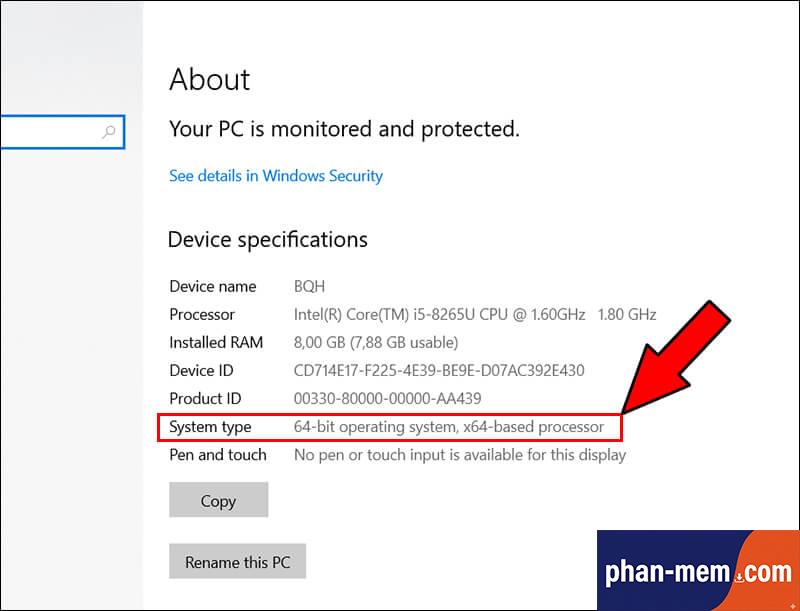
Bước 3: Tải driver Canon LBP 2900
-
Tải driver phù hợp với Windows của bạn theo link:
Hướng dẫn lấy mã xác nhận
Bước 1: Copy từ khóa này
Bước 2: Mở Google.com và dán từ khóa vừa copy vào.
Bước 3: Tìm và vào kết quả như hình:
Bước 4: Cuộn xuống cuối trang để lấy mã xác nhận:
-
Sau khi tải xong → tiến hành giải nén file.
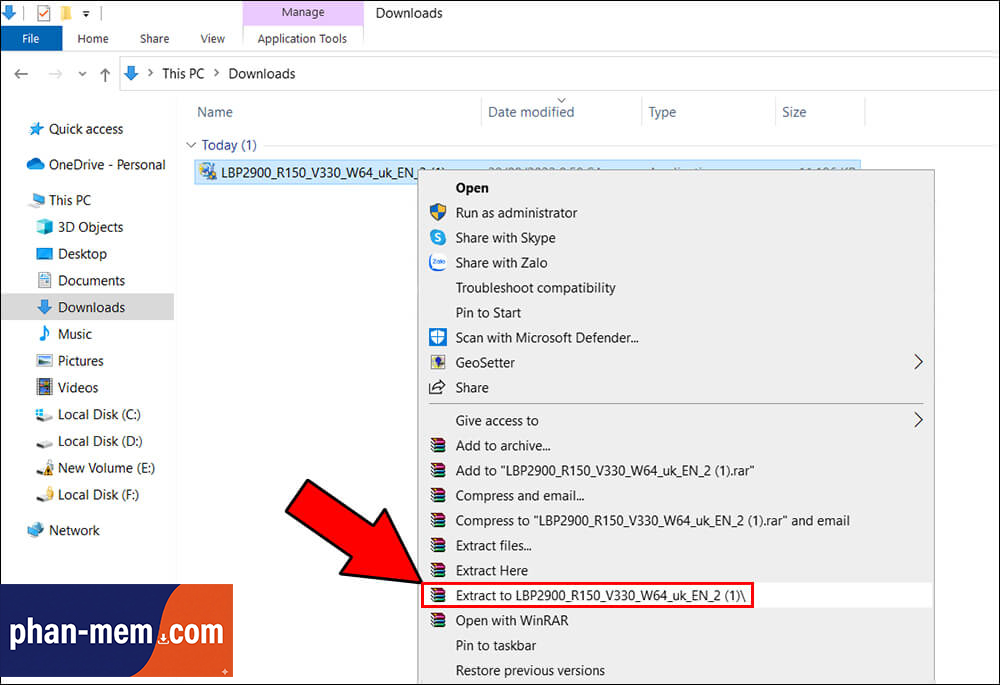
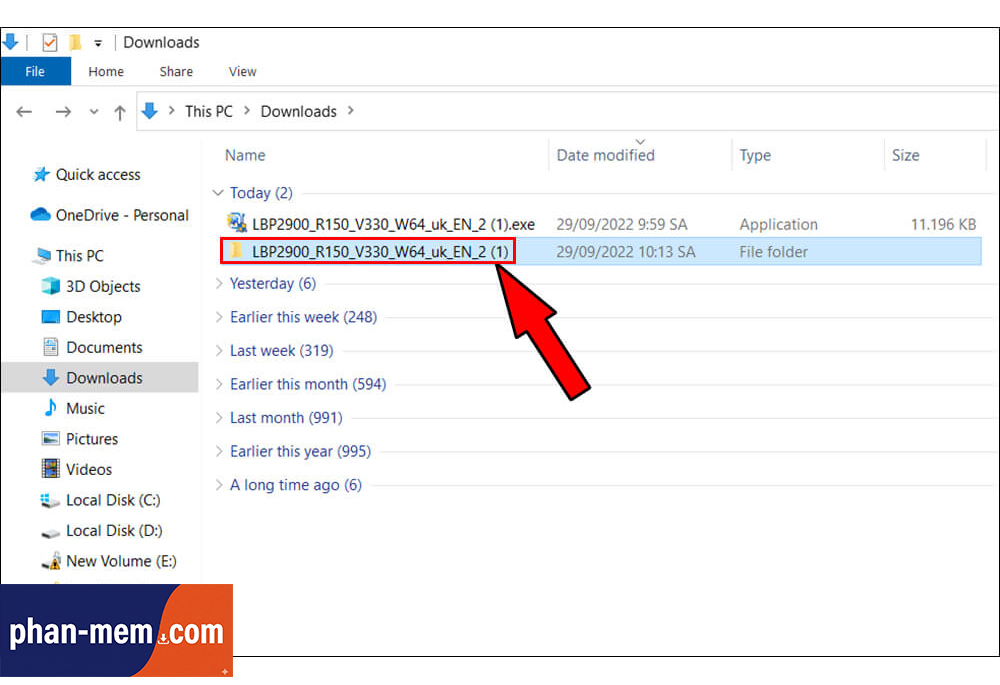
Bạn sẽ thấy thư mục như:
-
Canon-2900-Win64bit hoặc
-
Canon-2900-Win32bit
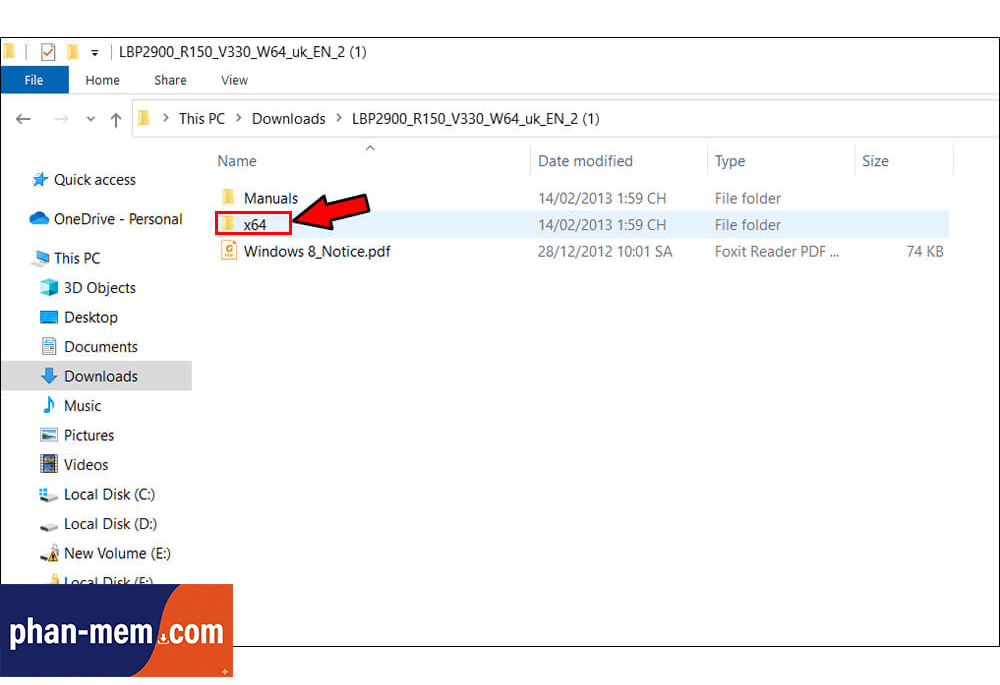
Mở thư mục tương ứng → chọn folder x64 hoặc x32 tùy hệ điều hành
Tìm và chạy file Setup.exe.
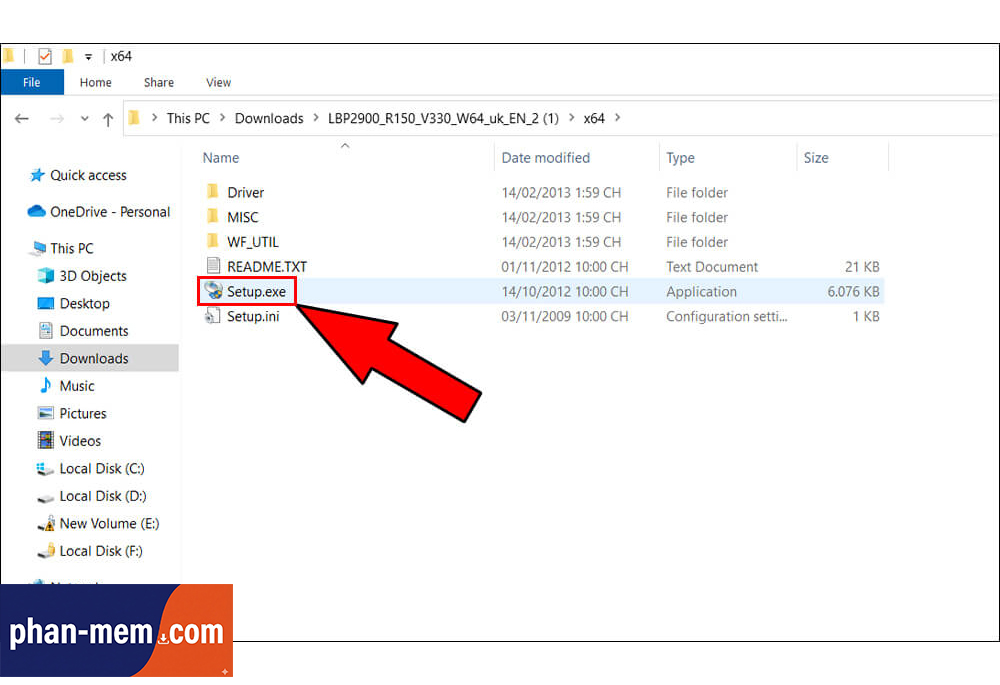
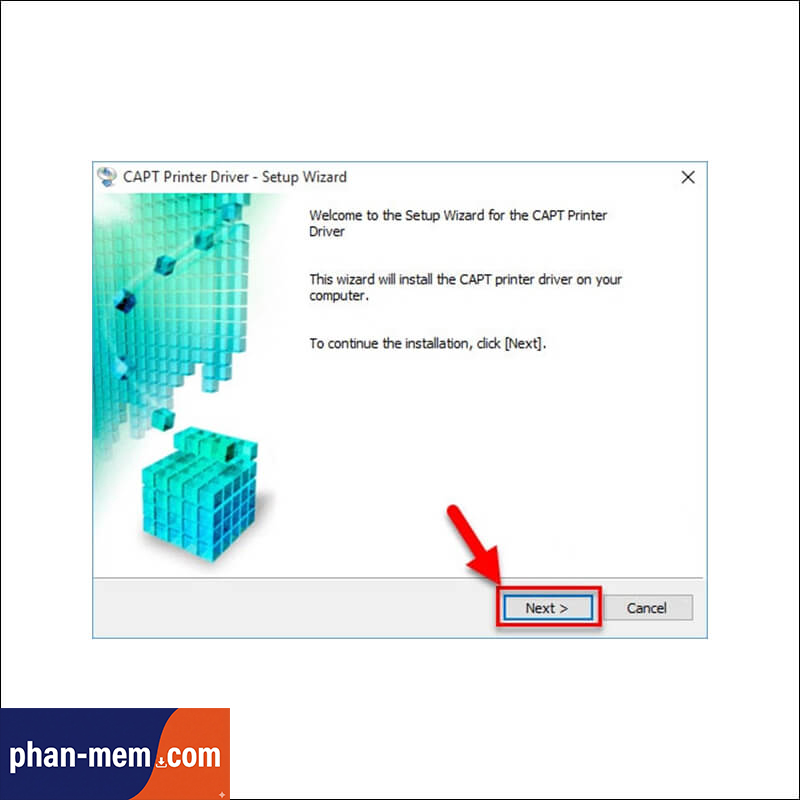
Bước 4: Bắt đầu cài đặt
-
Cửa sổ cài đặt hiện ra → nhấn Next để bắt đầu.
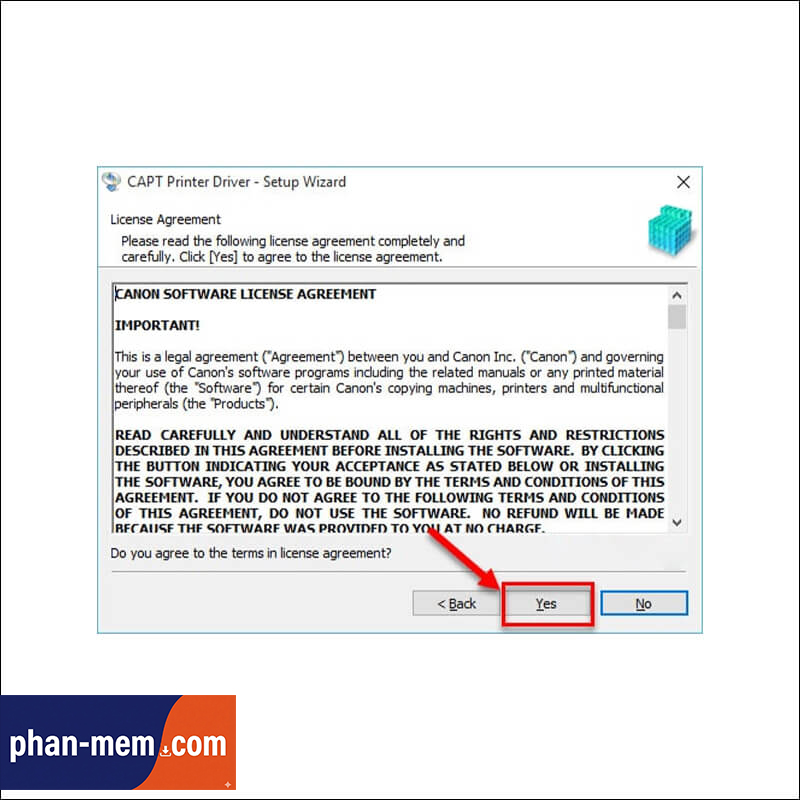
Bước 5: Chấp nhận điều khoản
-
Nhấn Yes để đồng ý điều khoản sử dụng và tiếp tục.
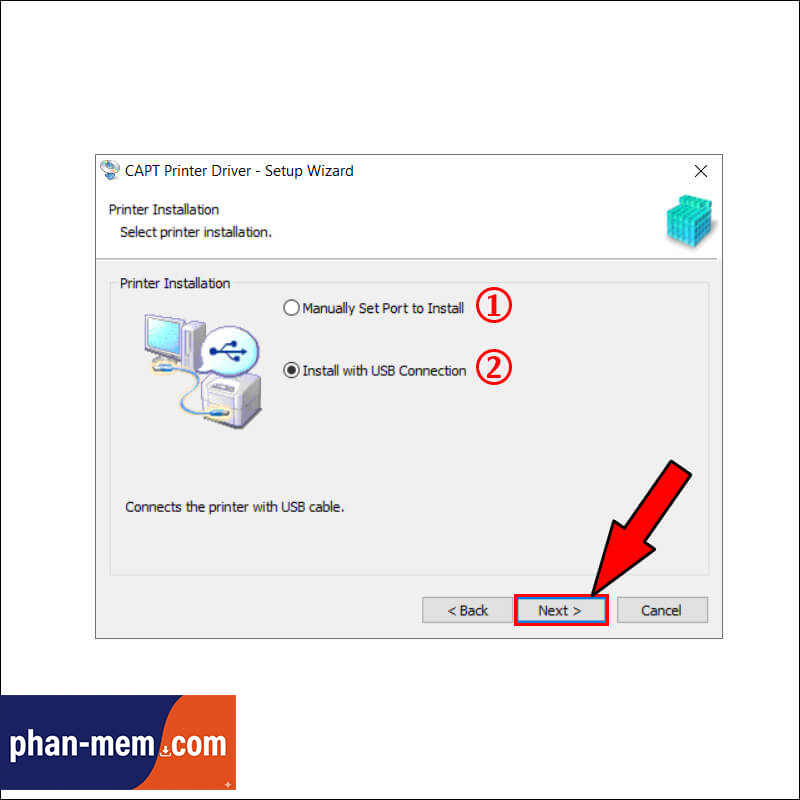
Bước 6: Chọn phương thức cài đặt
Bạn sẽ thấy hai lựa chọn:
-
Cài đặt qua mạng (Custom install)
-
Cài đặt qua kết nối trực tiếp USB
➡️ Nếu bạn đang cắm cáp USB vào máy in → chọn Install with USB Connection → nhấn Next.
Bước 7: Cho phép tường lửa
-
Nếu Windows cảnh báo về tường lửa → chọn Yes để cho phép tiếp tục.
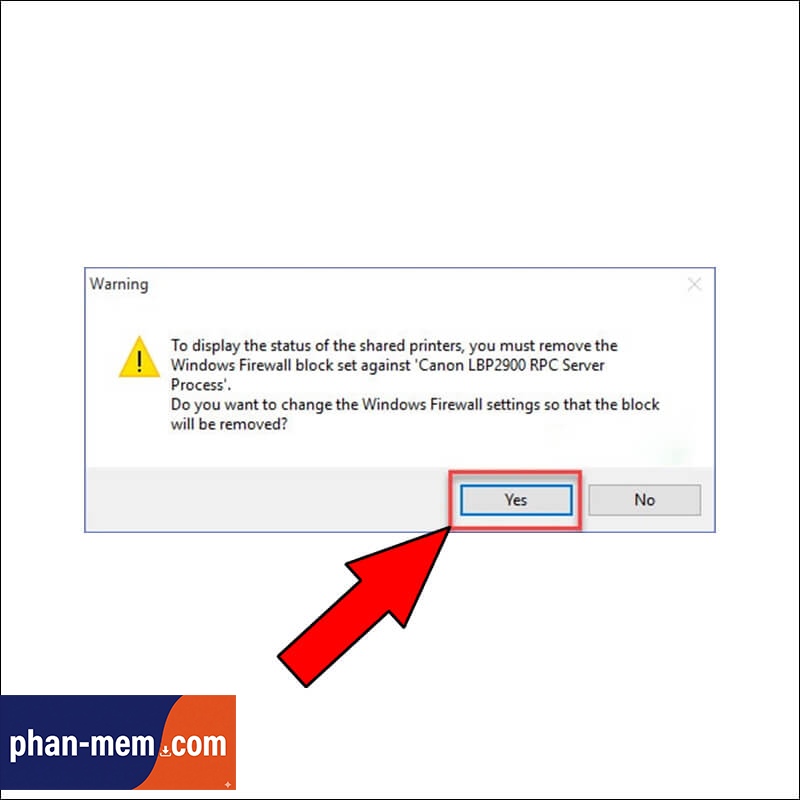
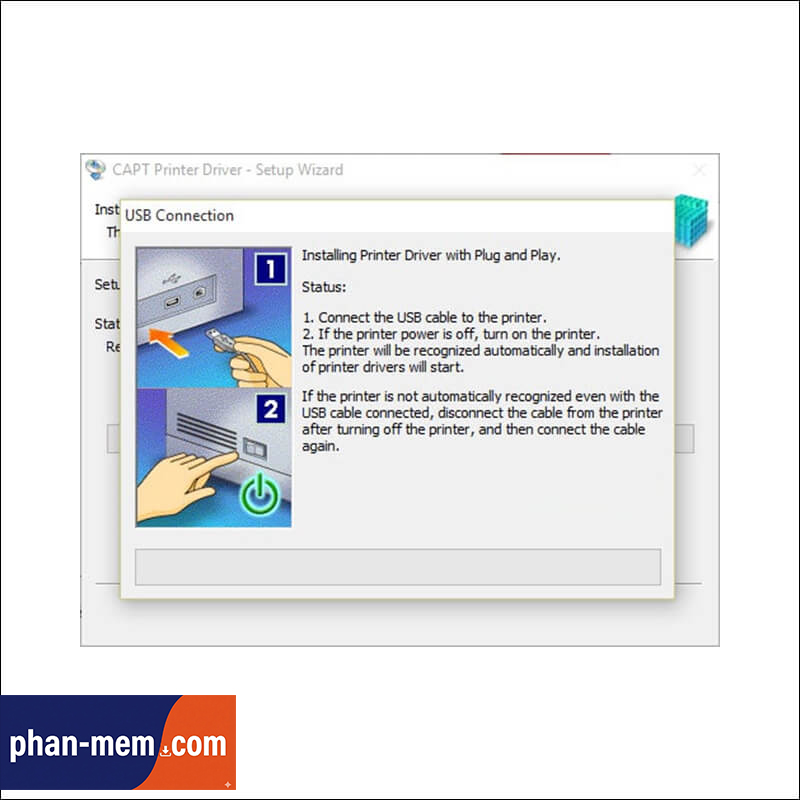
Bước 8: Máy tính nhận kết nối USB
-
Hệ thống sẽ tự nhận máy in qua cáp USB và bắt đầu cài đặt driver.
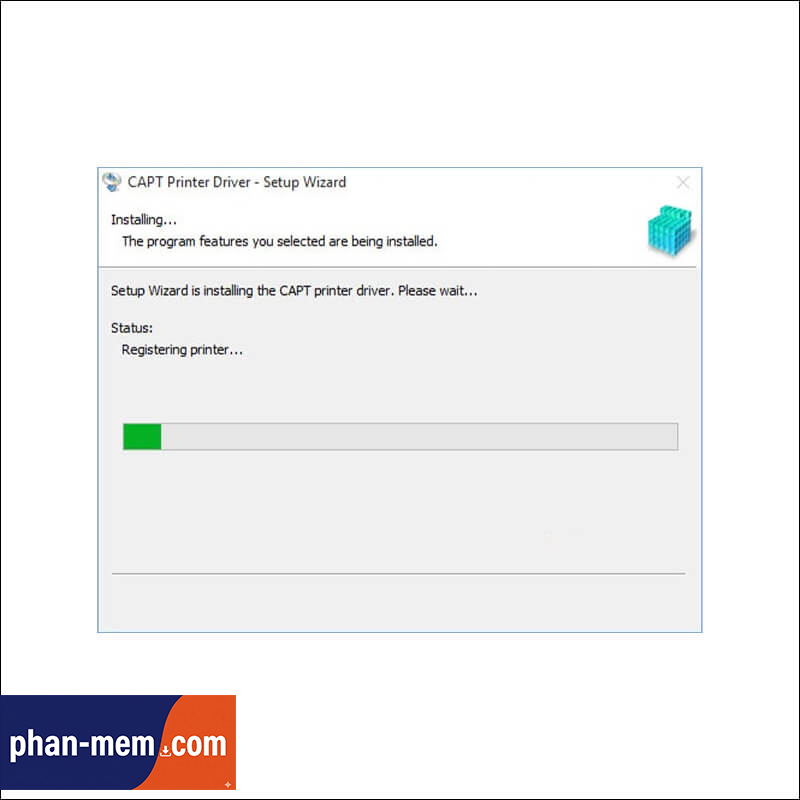
Bước 9: Driver bắt đầu cài vào máy
-
Hãy chờ chương trình chạy xong hoàn toàn.
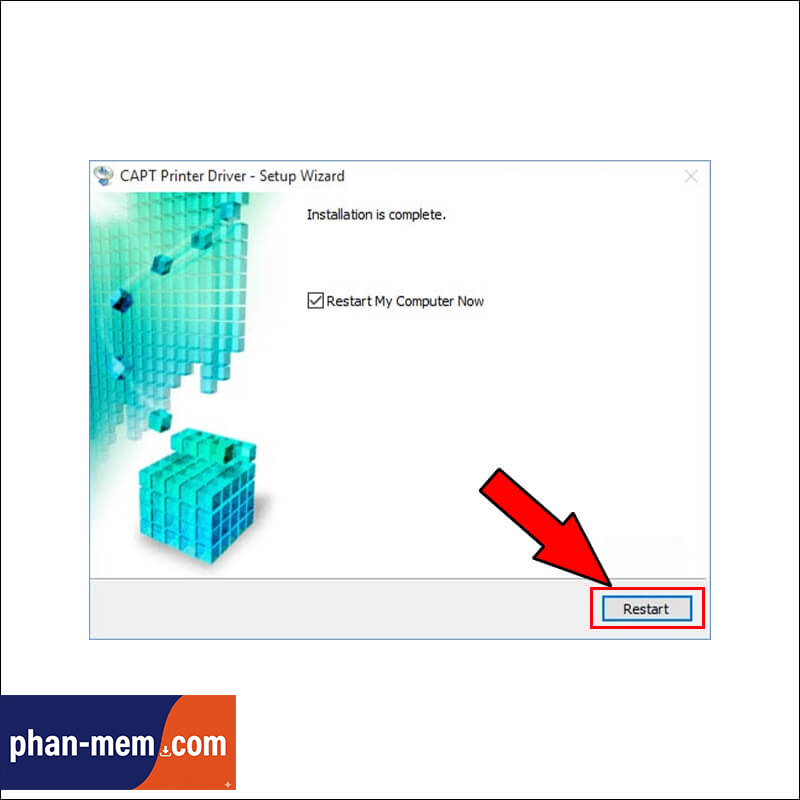
Bước 10: Khởi động lại máy tính
-
Tick chọn Restart My Computer Now → nhấn Restart.
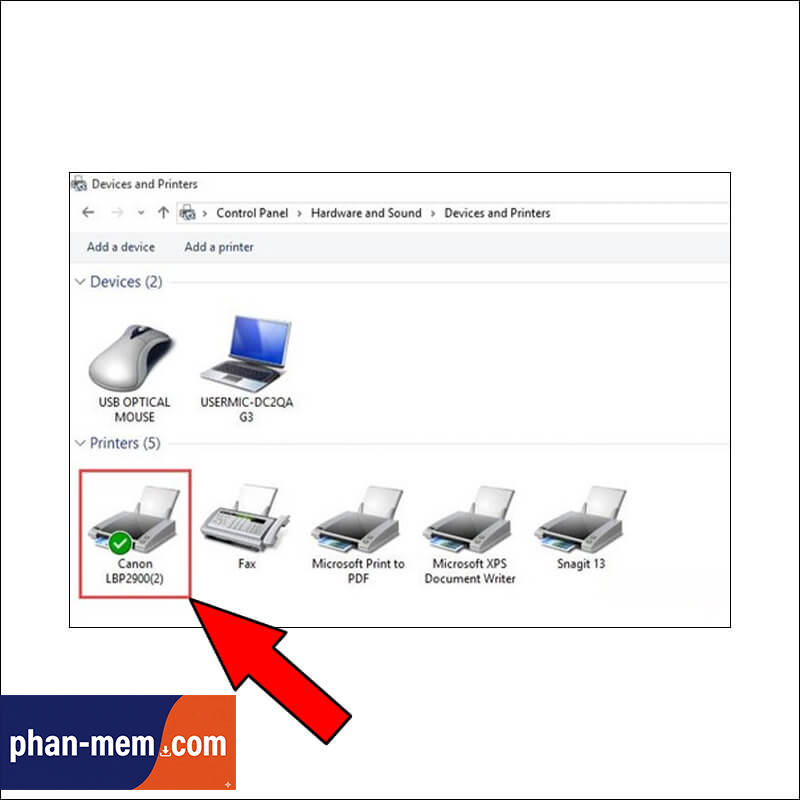
Bước 11: Kiểm tra máy in đã được nhận driver
Sau khi máy khởi động lại:
-
Vào Control Panel → Hardware and Sound → Devices and Printers.
-
Nếu bạn thấy biểu tượng Canon 2900 LBP kèm dấu tick màu xanh, nghĩa là driver đã được cài thành công.
Hướng dẫn lấy mã xác nhận
Bước 1: Copy từ khóa này
Bước 2: Mở Google.com và dán từ khóa vừa copy vào.
Bước 3: Tìm và vào kết quả như hình:
Bước 4: Cuộn xuống cuối trang để lấy mã xác nhận:
Kết luận
Trên đây là hướng dẫn đầy đủ giúp bạn cài đặt Driver máy in Canon LBP 2900 cho cả Windows và macOS. Hy vọng bạn có thể dễ dàng kết nối và sử dụng máy in mà không gặp trở ngại.