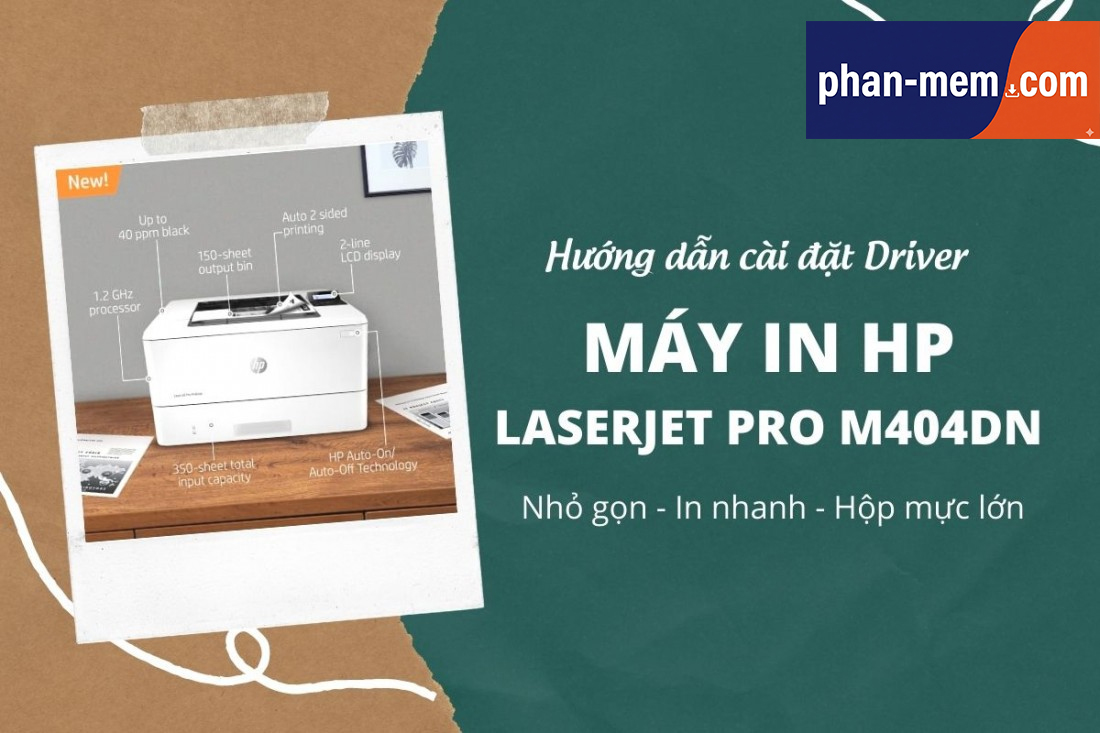
Để sử dụng máy in HP LaserJet Pro M404Dn một cách ổn định và khai thác đầy đủ tính năng, việc cài đặt đúng driver là điều bắt buộc. Bài hướng dẫn dưới đây sẽ giúp bạn cài đặt driver máy in HP LaserJet Pro M404Dn nhanh chóng, kể cả khi bạn là người mới sử dụng máy in.
Vì sao cần cài đặt driver cho máy in HP LaserJet Pro M404Dn?
Driver là phần mềm giúp máy tính giao tiếp đúng cách với máy in. Khi cài đúng driver, bạn sẽ:
-
Kết nối được máy in với máy tính qua USB hoặc mạng LAN.
-
Tối ưu hiệu suất in, tăng tốc độ xử lý và độ ổn định.
-
Sử dụng đầy đủ tính năng: in 2 mặt tự động, chỉnh khổ giấy, độ phân giải in…
-
Khắc phục lỗi in như báo giấy sai, lỗi hệ thống, lỗi kết nối.
-
Tương thích với nhiều hệ điều hành: Windows, macOS và Linux.
Hướng dẫn lấy mã xác nhận
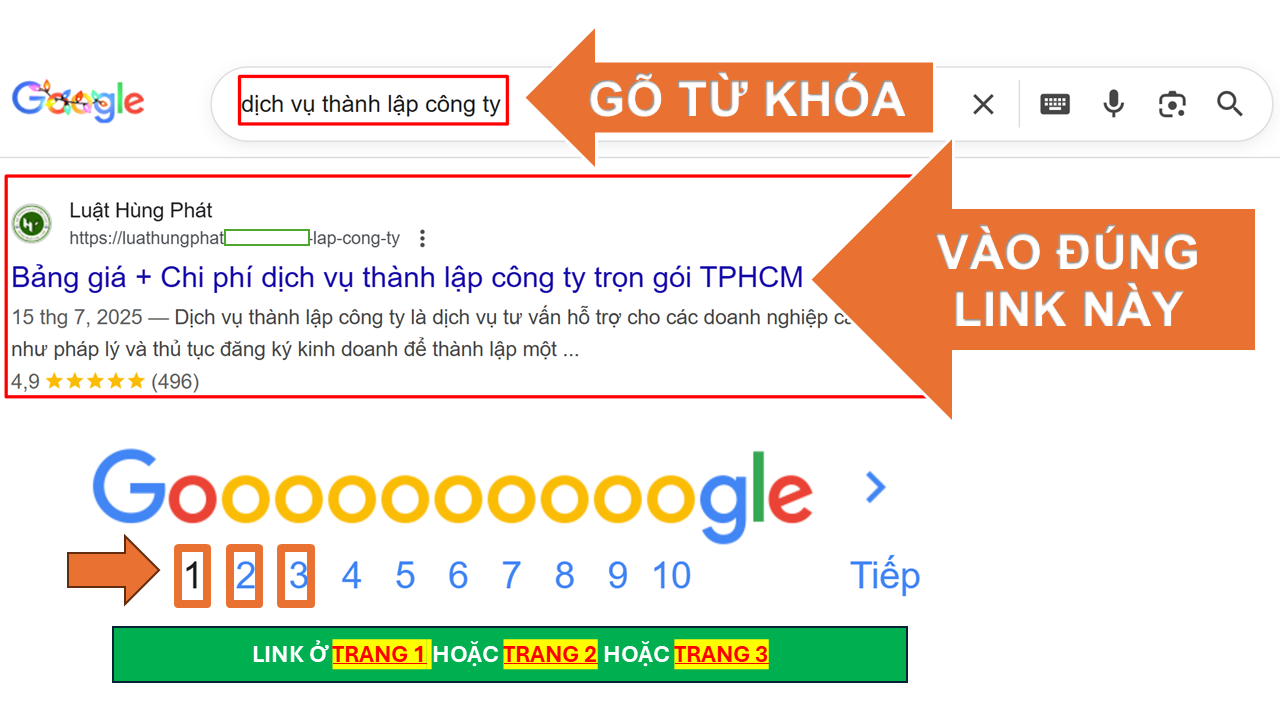
Bước 1: Copy từ khóa này
Bước 2: Mở Google.com và dán từ khóa vừa copy vào.
Bước 3: Tìm và vào kết quả như hình:
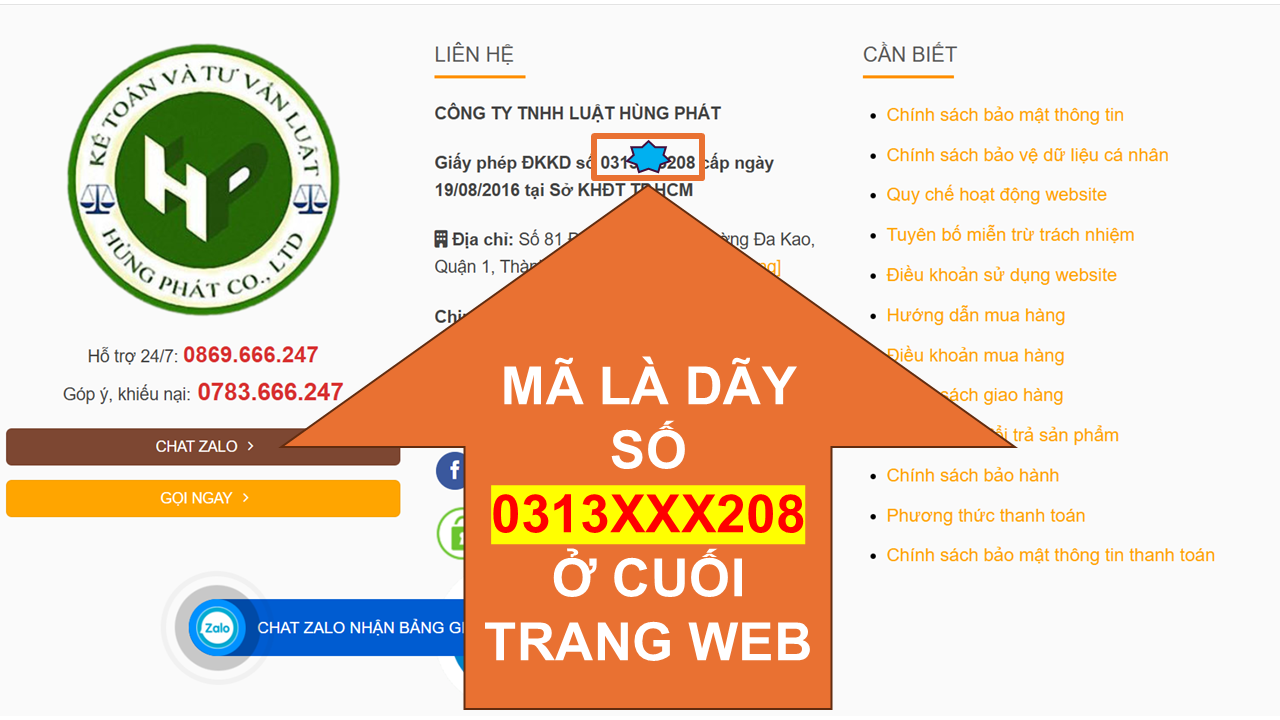
Bước 4: Cuộn xuống cuối trang để lấy mã xác nhận:
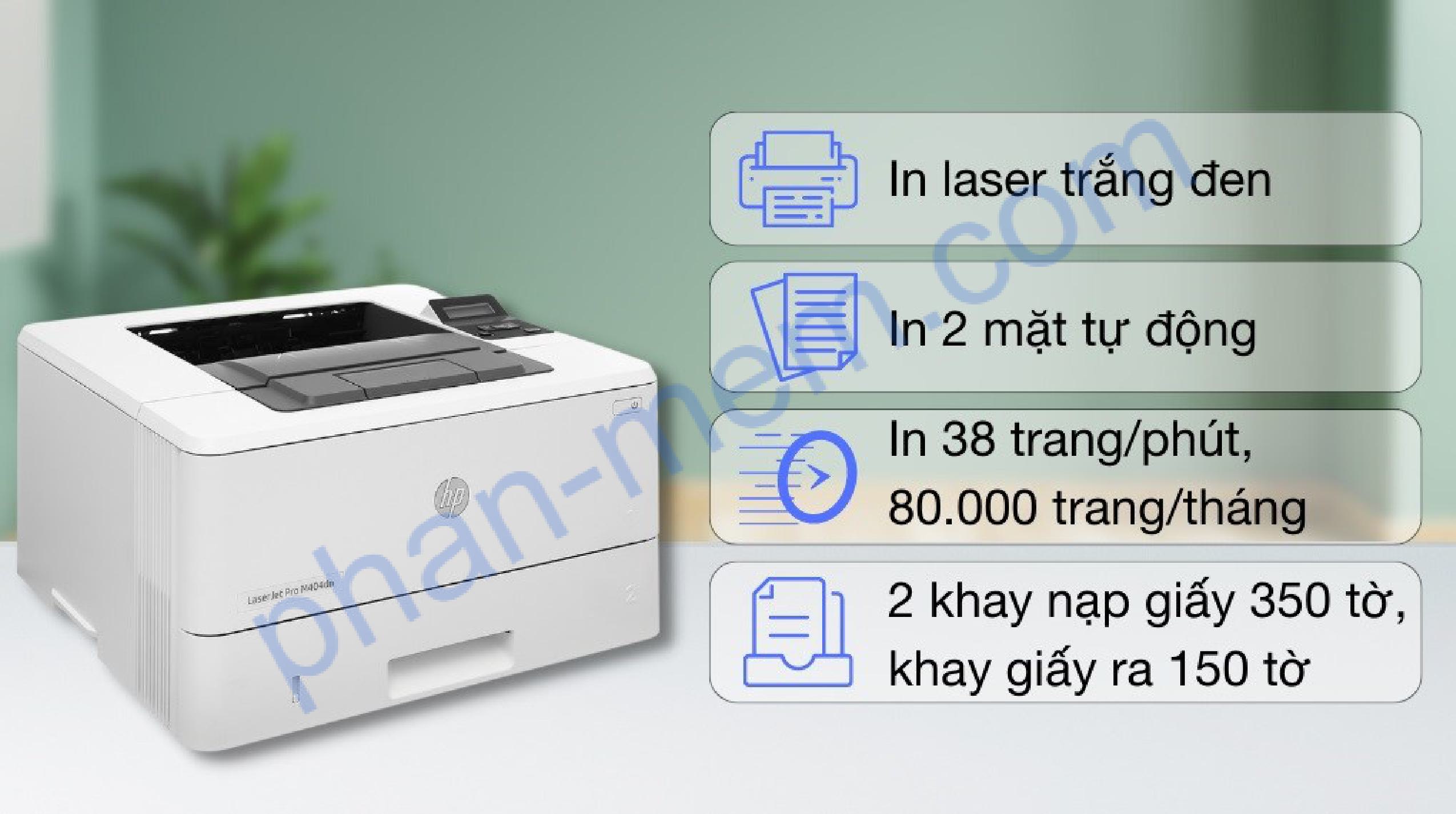
Cấu hình cơ bản của máy in HP LaserJet Pro M404Dn
Trước khi cài driver, bạn nên nắm các thông số quan trọng của thiết bị:
-
Công nghệ in: Laser đen trắng
-
Tính năng: In 1 mặt & in 2 mặt tự động (Duplex)
-
Tốc độ in: Lên đến 40 trang/phút
-
Độ phân giải: 1200 × 1200 dpi
-
Bộ nhớ: 256MB
-
Khay giấy tiêu chuẩn: 250 tờ
-
Khay đa năng: 100 tờ
-
Khay giấy ra: 150 tờ
-
Kết nối: USB 2.0, LAN Ethernet 10/100/1000
-
Chu kỳ in/tháng: 4.000 – 80.000 trang
-
Mực in sử dụng: HP 58A / HP 58X
-
Trống (Drum): tích hợp trong hộp mực
Hướng dẫn lấy mã xác nhận
Bước 1: Copy từ khóa này
Bước 2: Mở Google.com và dán từ khóa vừa copy vào.
Bước 3: Tìm và vào kết quả như hình:
Bước 4: Cuộn xuống cuối trang để lấy mã xác nhận:
Link tải driver máy in HP LaserJet Pro M404Dn
Bạn có thể tải driver theo đường Link dưới đây:
Hướng dẫn lấy mã xác nhận
Bước 1: Copy từ khóa này
Bước 2: Mở Google.com và dán từ khóa vừa copy vào.
Bước 3: Tìm và vào kết quả như hình:
Bước 4: Cuộn xuống cuối trang để lấy mã xác nhận:
Hướng dẫn cài đặt driver máy in HP LaserJet Pro M404Dn
Dưới đây là các bước cài đặt chi tiết:
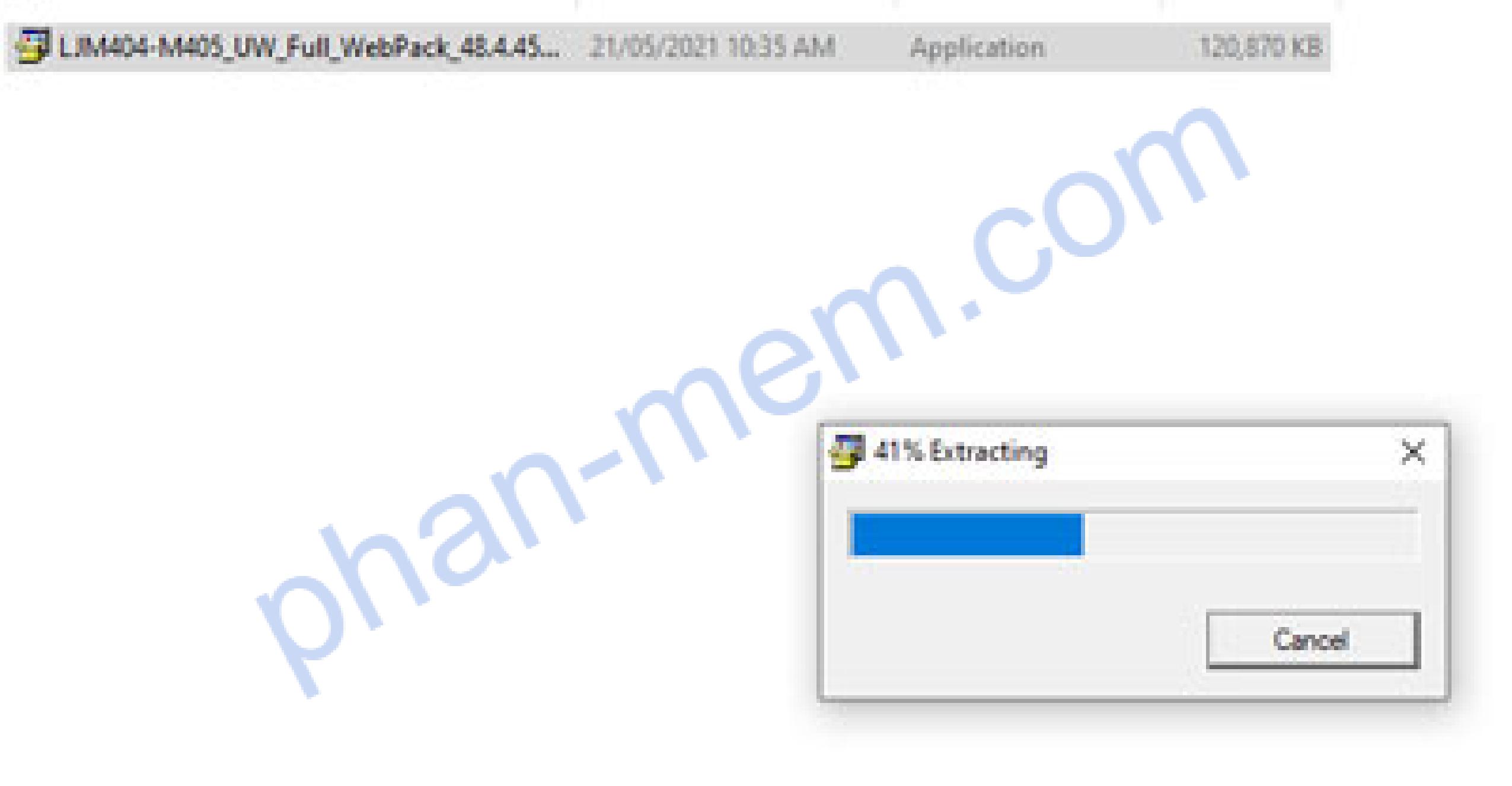
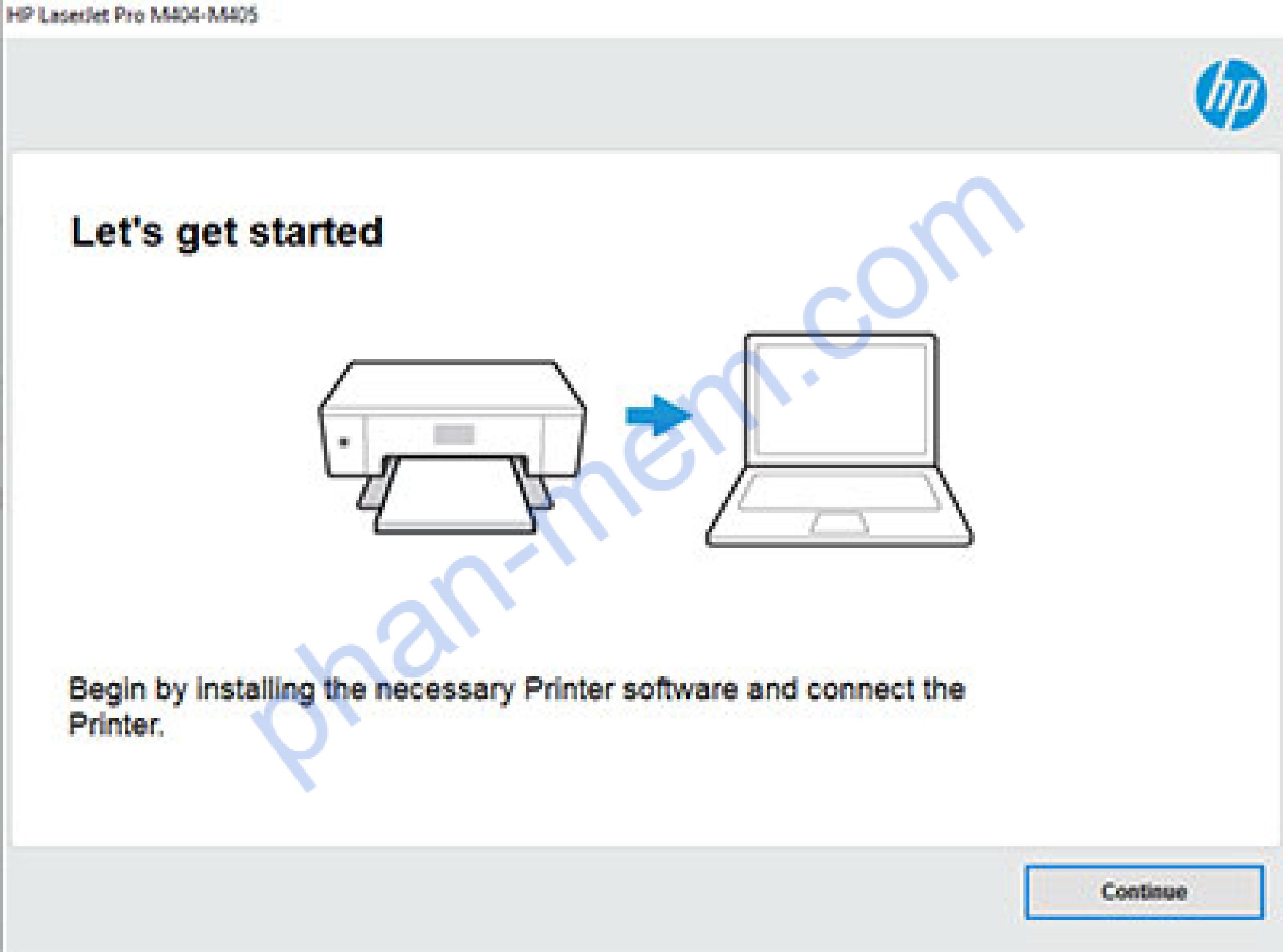
Bước 1: Giải nén và mở file cài đặt
-
Kích đúp vào file driver vừa tải → hệ thống tự giải nén.
-
Khi giao diện cài đặt hiện lên → nhấn Continue để bắt đầu.
Bước 2: Tiếp tục cài đặt
-
Nhấn Next trên màn hình để chuyển sang bước tiếp theo.
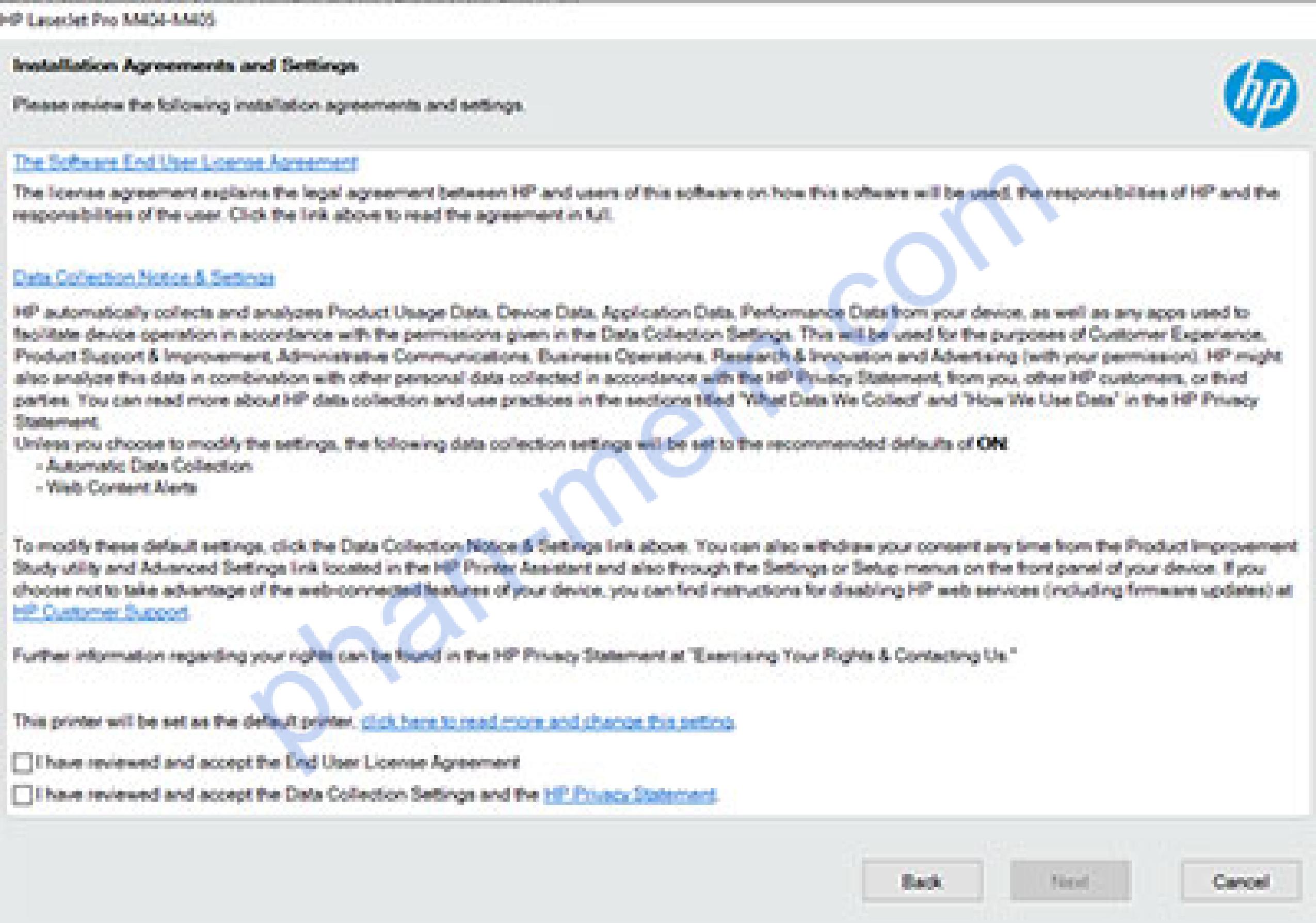
Bước 3: Xác nhận điều khoản
-
Tick chọn vào 2 ô vuông điều khoản như hướng dẫn.
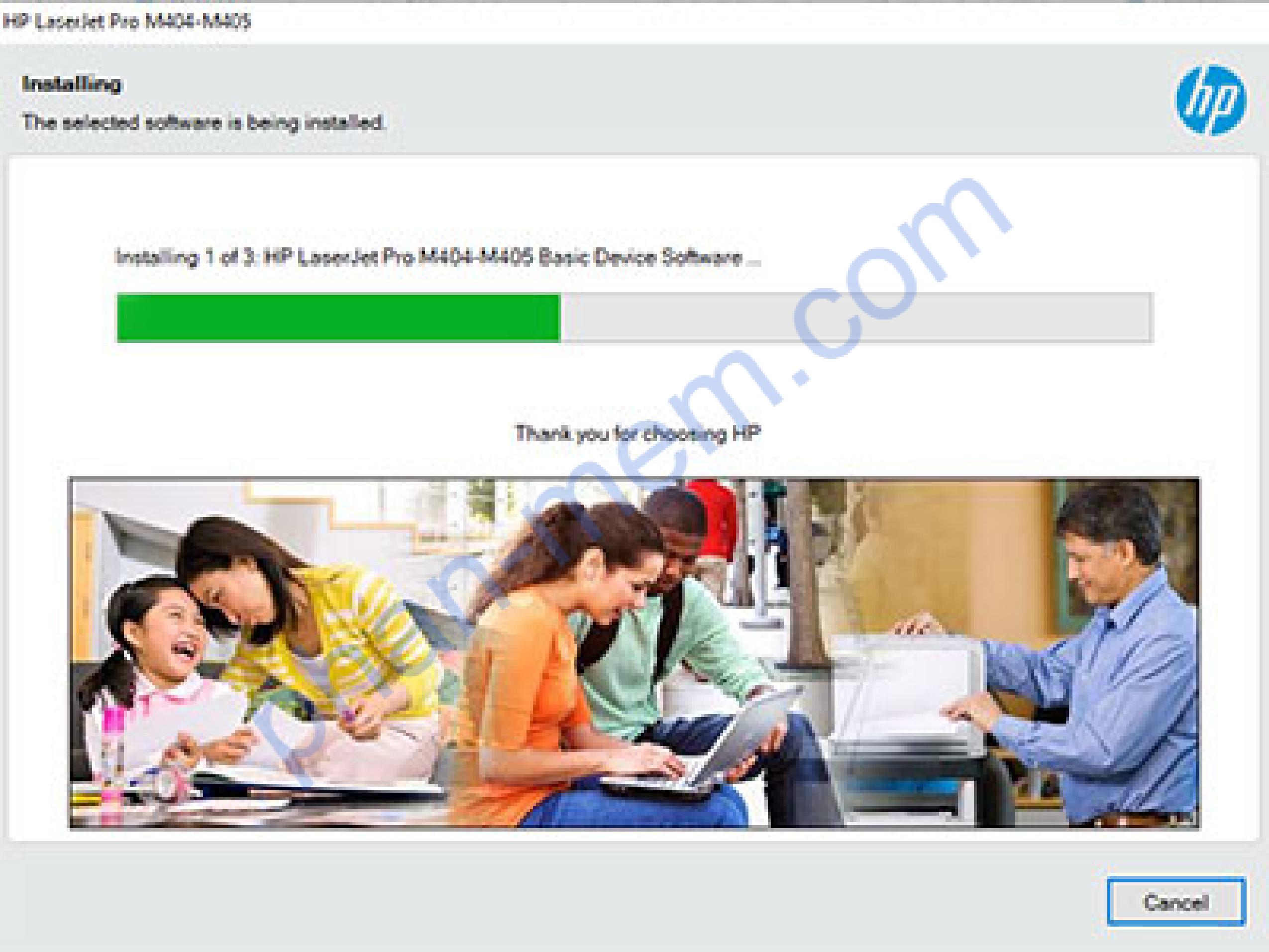
- Nhấn Next để tiếp tục.
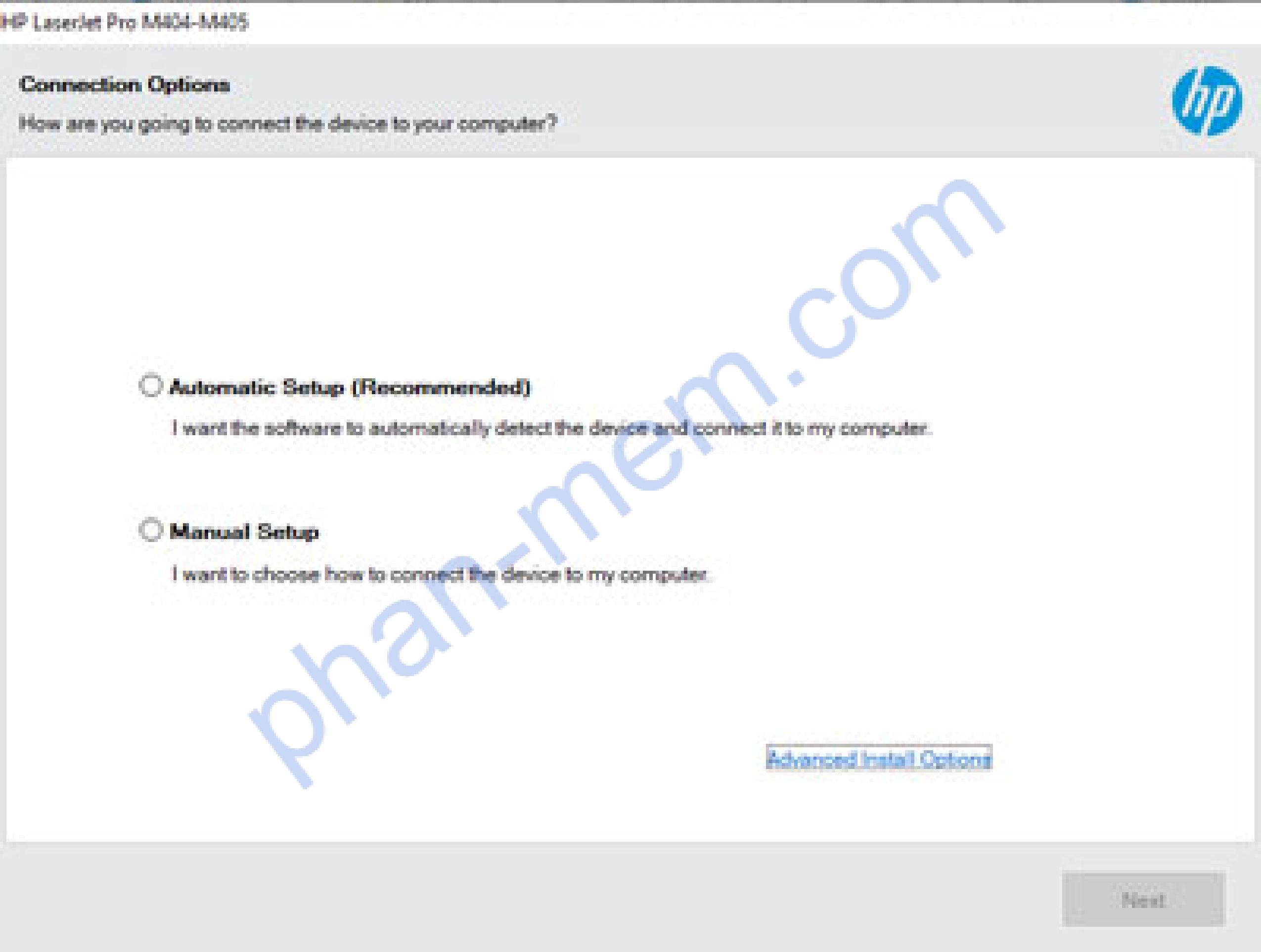
Bước 4: Chọn kiểu cài đặt kết nối
Bạn có hai tuỳ chọn:
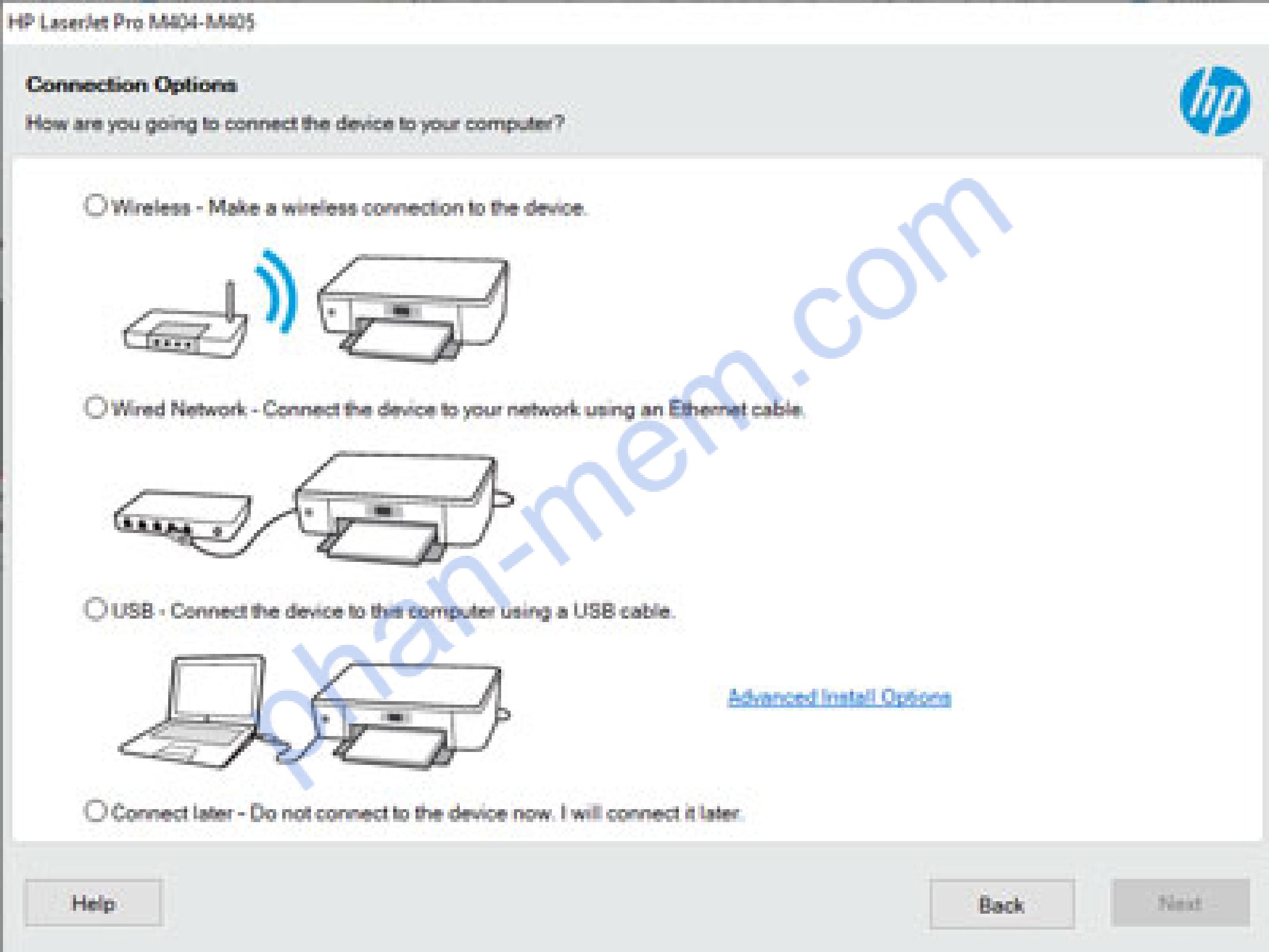
1) Automatic Setup (Khuyên dùng cho kết nối mạng LAN)
-
Máy tính sẽ tự động tìm máy in HP M404Dn qua mạng Ethernet RJ45.
-
Phù hợp nếu máy in được kết nối mạng nội bộ.
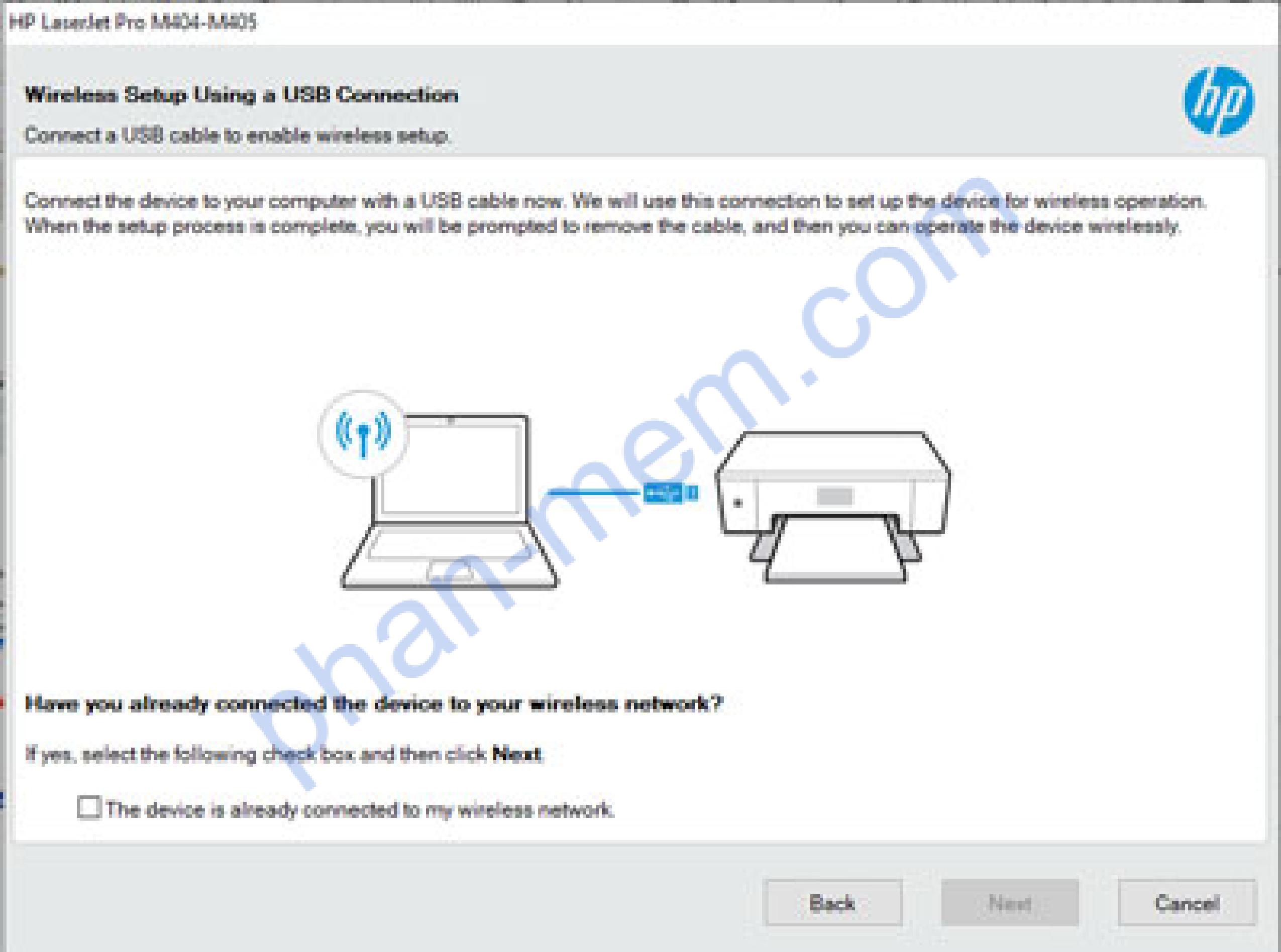
2) Manual Setup (Cài đặt thủ công)
Dùng cho các trường hợp:
-
Cài đặt máy in không dây (đối với dòng M404Dw).
-
Cài qua USB 2.0.
-
Cài đặt trên nhiều máy tính khác nhau.
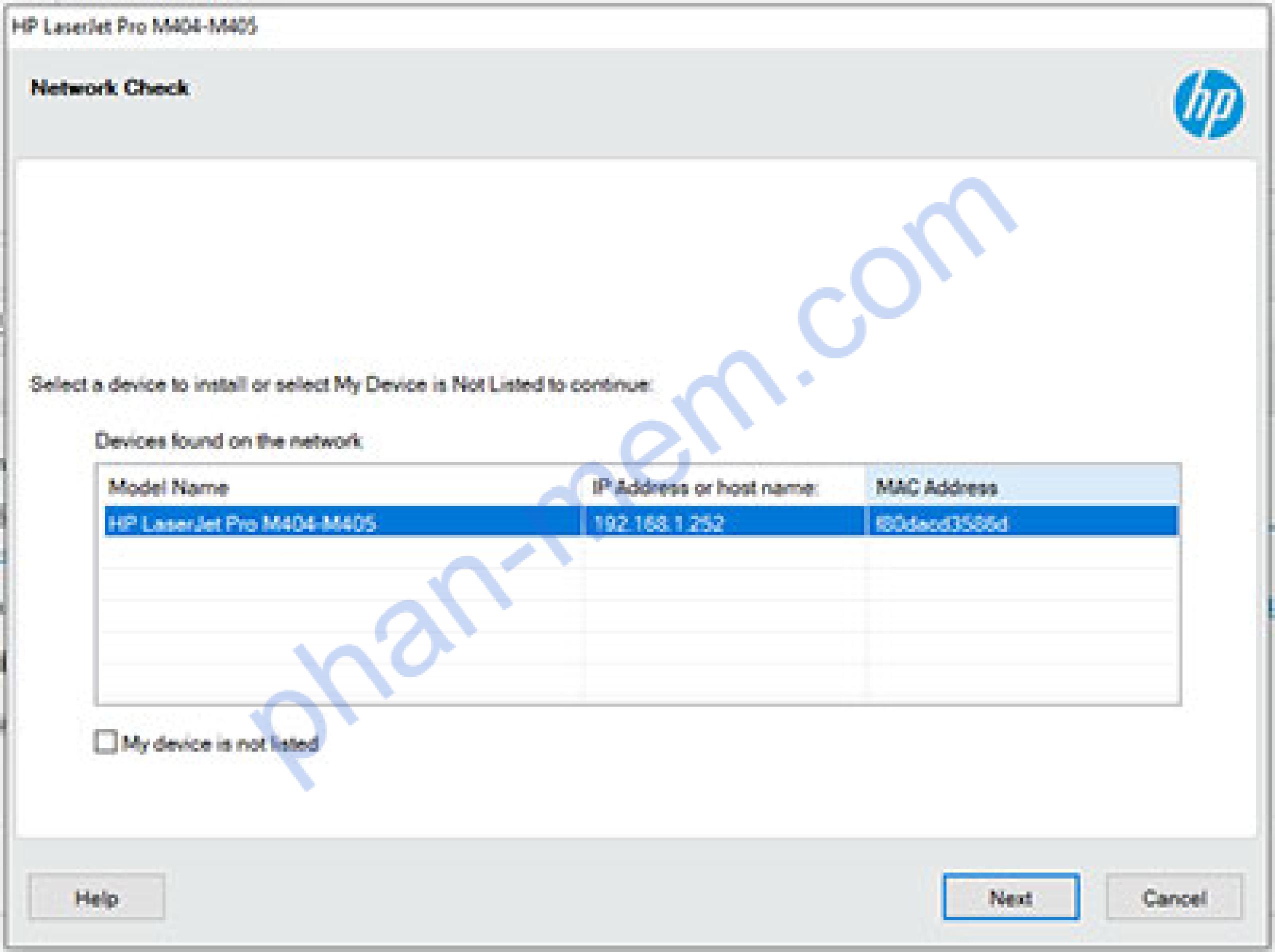
Nếu cài cho HP LaserJet Pro M404Dw qua WiFi:
-
Gắn dây USB 2.0 để phần mềm nhận máy.
-
Phần mềm hiển thị danh sách WiFi → chọn SSID → nhập mật khẩu.
-
Chờ đồng bộ WiFi xong → rút cáp USB.
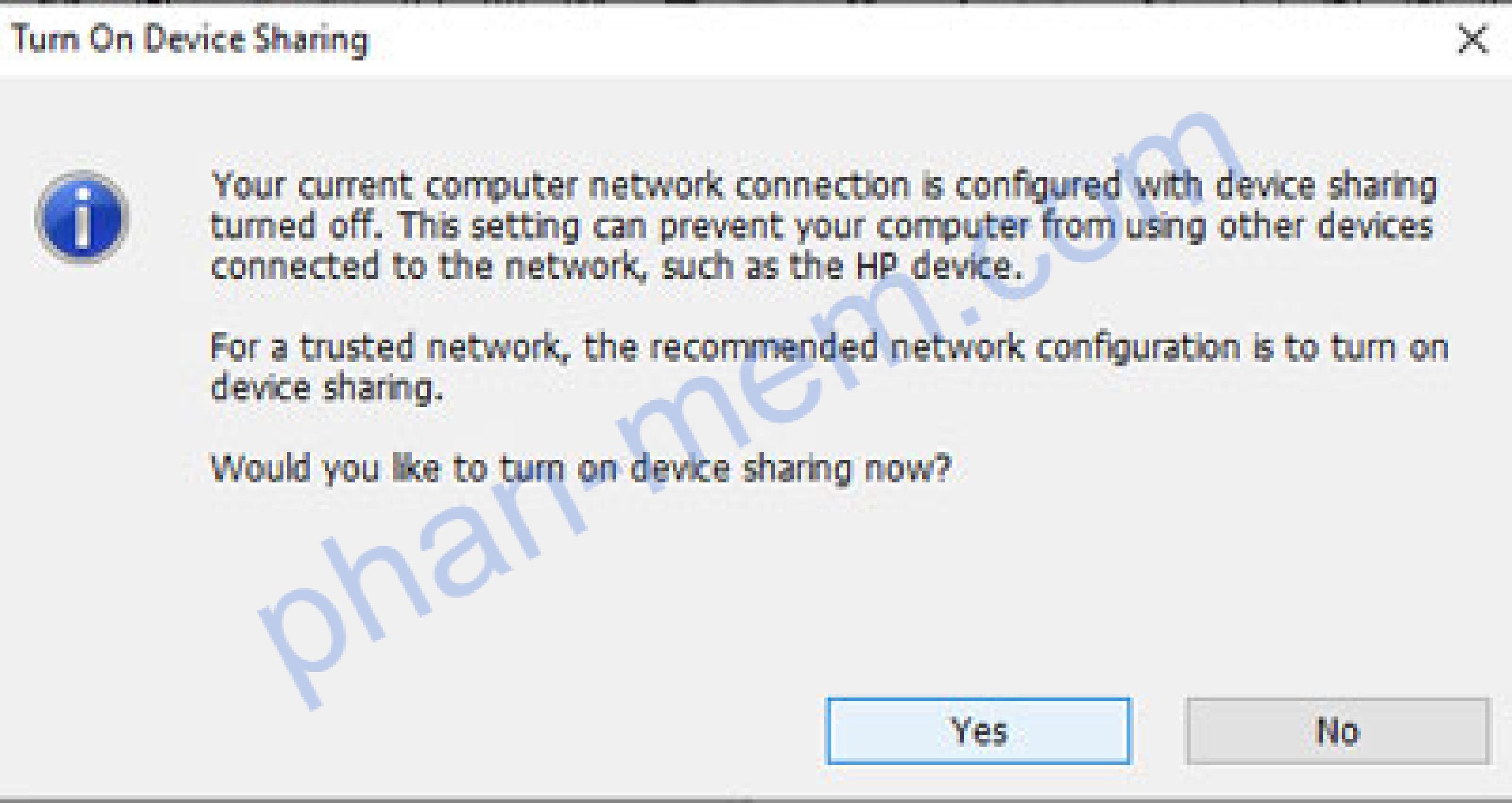
Nếu máy đã từng kết nối WiFi:
-
Tick chọn ô: “The device is already connected to my wireless network.”
Sau khi cài xong:
-
Phần mềm sẽ hiển thị máy in và địa chỉ IP → nhấn Next.
Khi hệ thống hỏi về chia sẻ máy in:
-
Chọn Yes để bật chia sẻ (khuyên dùng nếu in mạng).
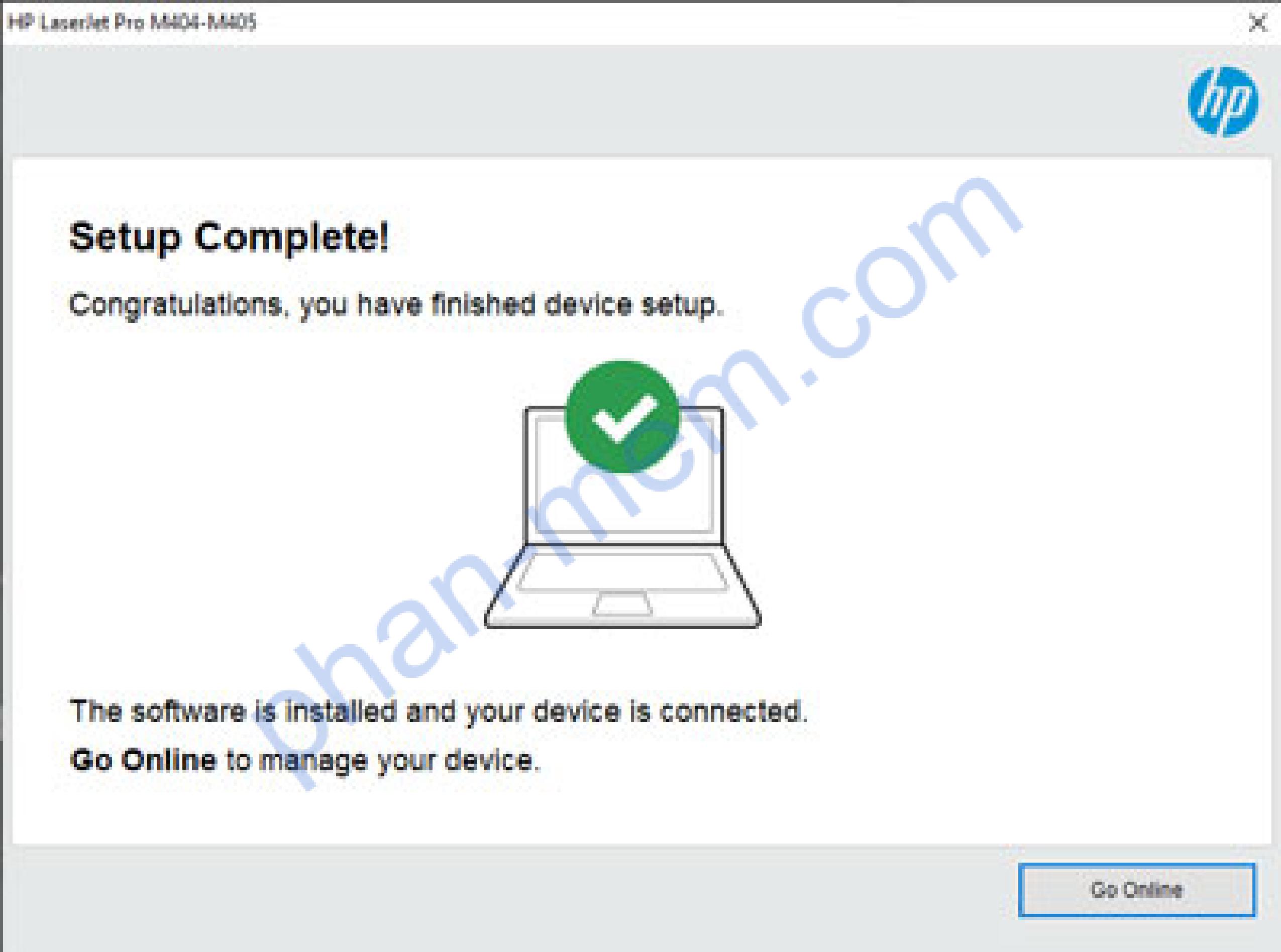
Bước 5: Hoàn tất cài đặt
Khi xuất hiện thông báo hoàn thành:
-
Nhấn X góc phải → chọn Yes để thoát.
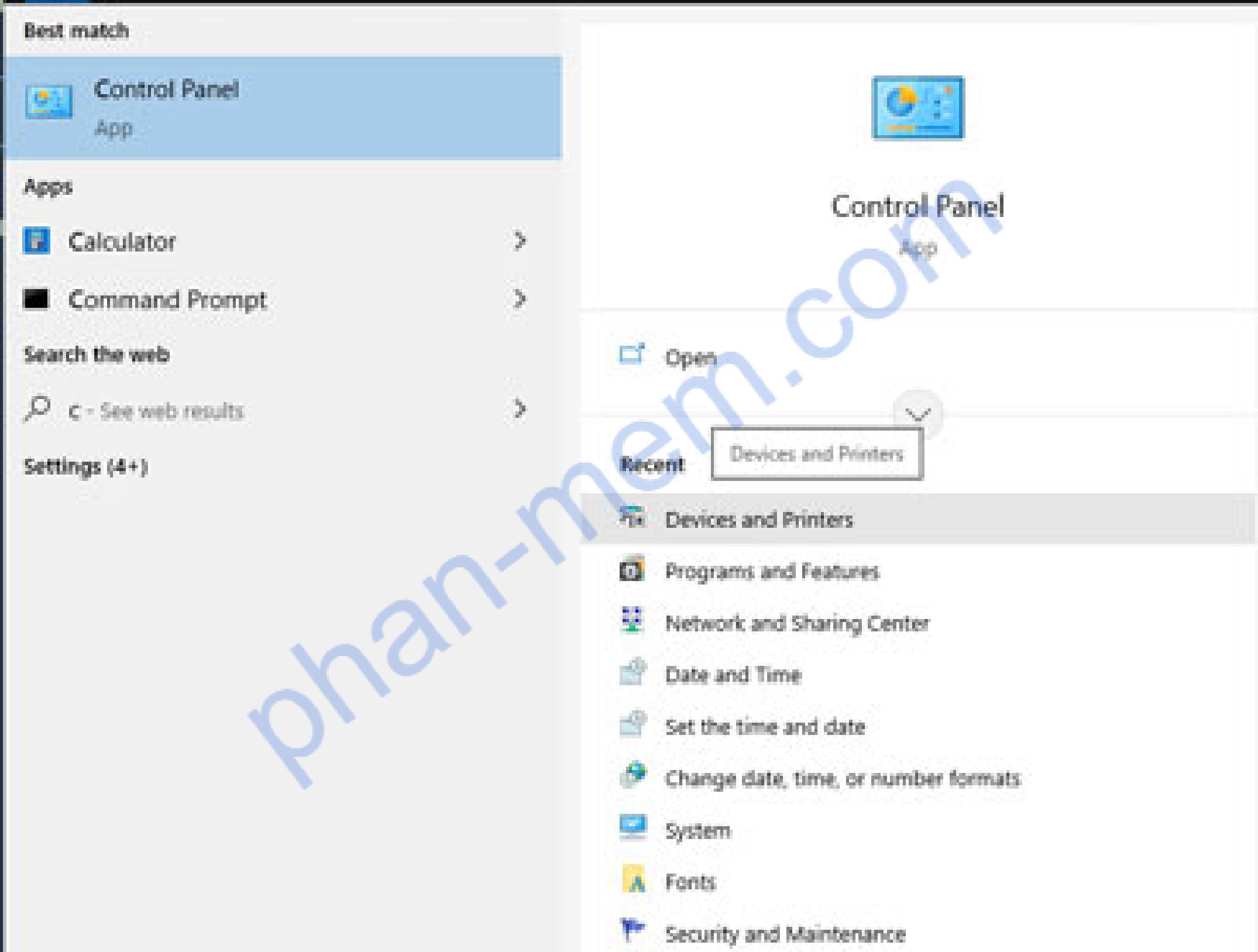
Bước 6: Kiểm tra máy in trong Control Panel
-
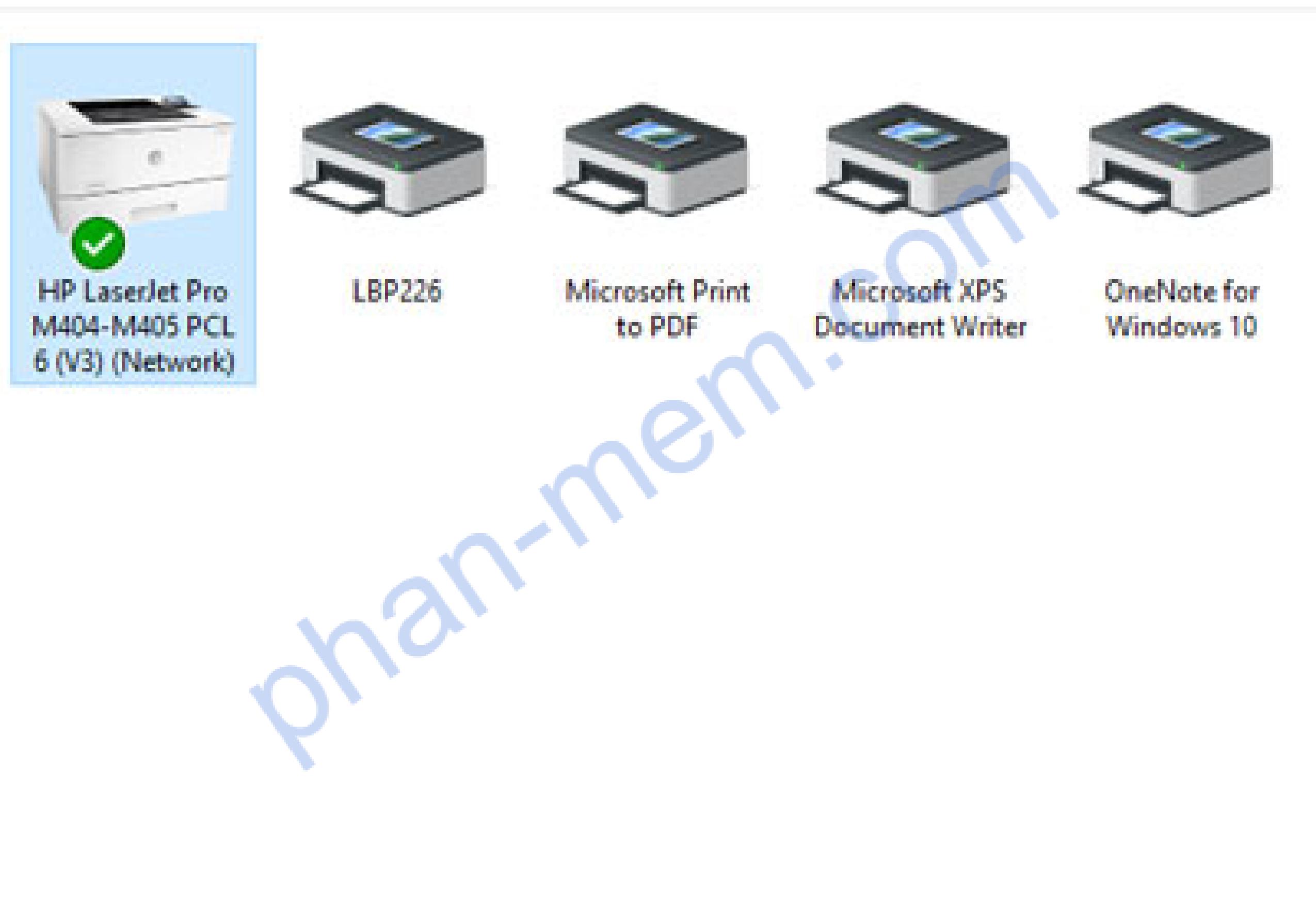
Vào Control Panel → Devices and Printers.
-
Tìm model HP LaserJet Pro M404–M405 series → nhấn chuột phải → chọn Printing preferences.
Bước 7: Thiết lập khổ giấy và chế độ in
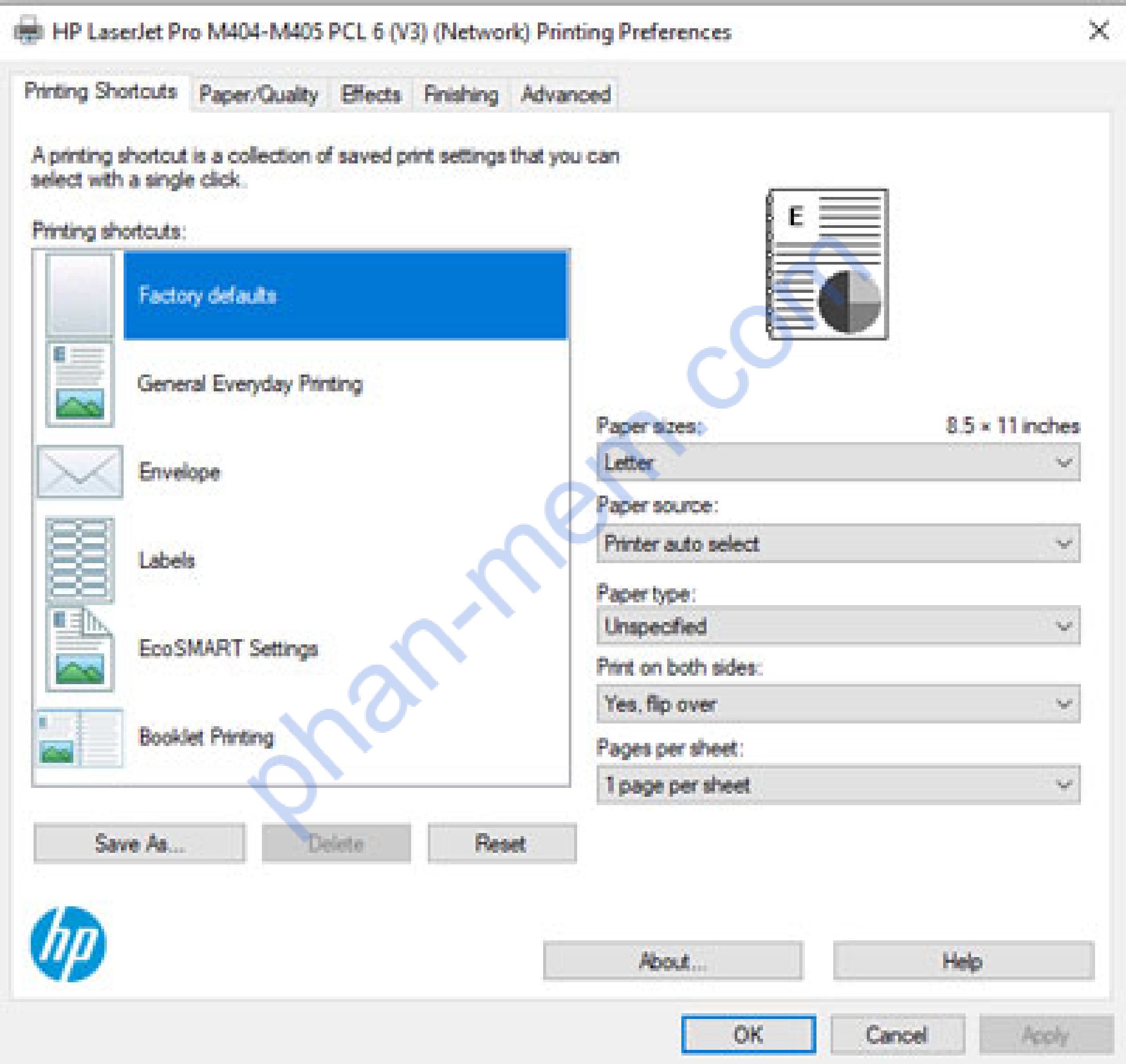
a) Chọn khổ giấy
-
Mục Paper Size
-
Chọn A4 (khuyên dùng).
-
Nếu máy đang để Letter thì phần mềm cũng phải để Letter để tránh lỗi sai khổ giấy.
b) Chọn chế độ in 2 mặt
-
Mục Print on both sides
-
Nên đặt thành No để mặc định in 1 mặt (linh hoạt hơn).
-
Khi cần in 2 mặt sẽ chọn thủ công để tránh in nhầm.
Hướng dẫn lấy mã xác nhận
Bước 1: Copy từ khóa này
Bước 2: Mở Google.com và dán từ khóa vừa copy vào.
Bước 3: Tìm và vào kết quả như hình:
Bước 4: Cuộn xuống cuối trang để lấy mã xác nhận:
Tổng kết
Bạn đã hoàn tất cài đặt driver và thiết lập máy in HP LaserJet Pro M404Dn. Sau khi thực hiện đầy đủ các bước:
-
Máy in đã sẵn sàng hoạt động ổn định.
-
Có thể in qua USB hoặc mạng LAN.
-
Tránh được lỗi sai khổ giấy và lỗi kết nối.
Chúc bạn cài đặt thành công!